

はじめに
「毎日の定型作業に追われて、本来やるべき仕事に集中できない」、「メール転記や承認依頼など、人がやらなくてもいい作業が多い」、「業務のシステム化は進んでいるけれど、システム間でデータの転記が発生している」、このような悩みを抱えている企業は多いはずです。
こうした課題の解決策として注目されているのが、Microsoft のクラウドサービスであるPower Automateです。
本記事では、Power Automateとは何か、どのような業務を自動化できるのか、逆にどんなことは苦手なのかを、実務目線で詳しく解説します。
Power Automateとは?
Power Automateとは、Microsoftが提供する業務自動化ツールです。
メール、Excel、SharePoint、Teamsなど、日常業務で使っているサービス同士をつなぎ、人が手作業で行っている処理を自動化できます。
専門的なプログラミング知識がなくても、「条件」と「処理」を画面操作で組み立てられる点が大きな特長です。
Power Automateでは、「メールを送信する」、「データベースからデータを取得する」、「特定の条件に応じて異なる処理を実行する」、「外部のクラウドサービスからデータを取得する」といった様々な部品が提供されており、右の図の様に画面上に部品を配置し、各部品を処理の流れで結びつけることで自動処理を構築できます。
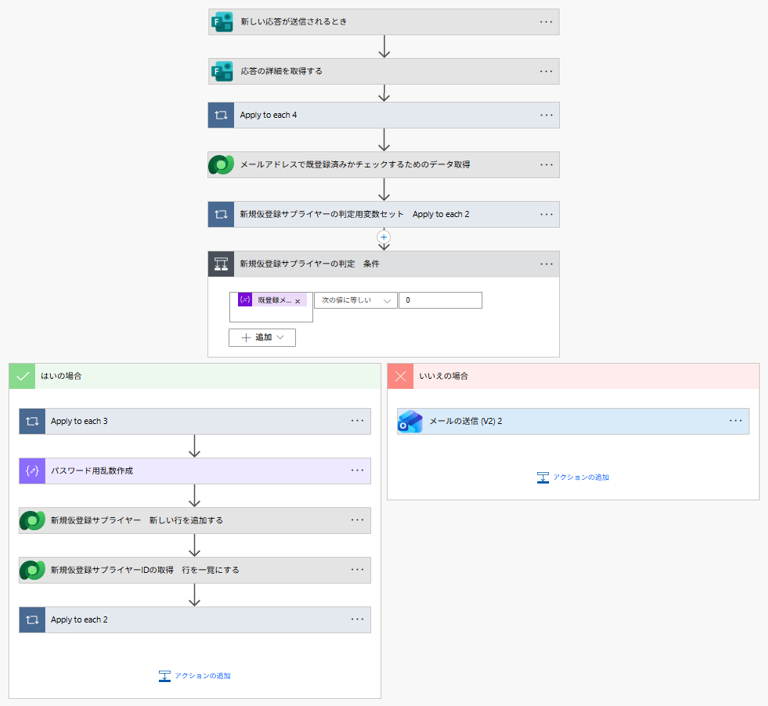
入力Form情報受信部品
データベース情報取得部品
条件分岐部品
データベース情報追加部品
メール送信部品
部品例:メール送信部品
各部品には、部品の種類ごとに設定項目が準備されており、設定項目を変更するだけで部品の動作を変更することが出来ます。
例えば、右の図は、メールを送信するための部品の設定例で、①データベースから取得したメールアドレスをメールの送信先として設定し、②メール本文に定型文を記載、③発行するパスワードを関数で計算した結果を設定するなどしています。
様々な部品
Power Automateでは、TeamsやSharePointといったMicrosoftの各種ツールはもちろん、様々なデータベースやkintone、Salesforceなどのサービス、Chat GPTやGoogle Geminiといった生成AIなど、数百のシステムに接続するための部品が提供されています。
また、Web APIと呼ばれるシステム連携の機能が提供されているシステムであれば、基本的に連携が可能です。提供されている部品の一覧については下記のMicrosoftのWebサイトで公開されています。
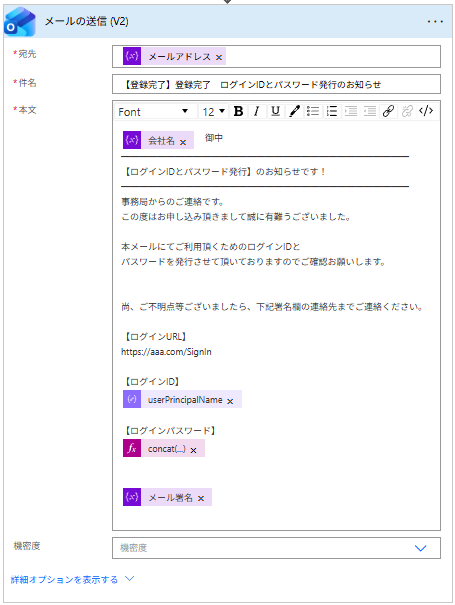
データベースなどの情報を埋め込み
定型文を記載
関数などの変換結果を埋め込み
Power Automateで自動処理できる業務の例
Power Automateを利用して自動化できる業務の例をいくつか示します。
① 申請・承認業務の自動化
Power AutomateとGoogle FormやMicrosoft Formsなどの電子フォームの仕組みを組み合わせると、次の様な申請・承認フローの自動処理を実現できます。
- 電子フォームに申請内容を入力
- 申請内容をデータベースに保存し、上長へ承認依頼を自動送信
- 上長が承認依頼を電子フォーム上で承認
- 承認結果をTeamsやメールで申請者へ通知
- 承認内容に応じて経費予算データベースなどの予算額を更新
申請フォームや申請内容、データベースで管理する情報などは、Power PlatformのPower Appsを活用したり、kintoneなど、Power Automateから接続可能な様々なツールを活用できます。
② 問い合わせメールの管理
電子メールとデータベースシステム、Power Automateを組み合わせると次のような問い合わせ業務の管理システムを構築できます。
- 「問い合わせ」、「教えてください」など、特定条件のメールを受信したらメールの内容を自動的にデータベースに保存・回答期限を設定
- 問い合わせ内容をTeamsに通知
- 回答期限が近づいたら自動的に未回答の問い合わせを担当者へリマインド
この様な仕組みを構築することで、問い合わせの「見落とし」や「対応漏れ」を防ぎ、問合せ業務の品質の向上につながります。
③ データ連携・更新の自動化
例えば、次の様に複数のシステム間でのデータの連携も自動化できます。
- ECサイトの受注情報(売上データ)を全社で管理している販売管理システムに自動的に登録
- 経費申請や経費精算システムのデータを会計システムへ自動登録
- 定期的なデータの収集・集計・分析処理を起動し、結果を関係各所へ通知
この様に、人手による転記作業を減らすことで、ミス削減と工数削減を同時に実現できます。
Power Automateが苦手なこと
次の様な処理や機能については、Power Automateは苦手もしくはできませんので、他のツールと組み合わせて利用することになります。
① 複雑すぎる業務判断
Power Automateはデータの状態に応じて処理を分ける様な条件分岐や繰り返し処理などに対応していますが、複雑な処理になると、Power Automateの処理の流れを修正したりすることが分かりにくくなってきます。
曖昧な判断基準や例外が多い業務では、設計が複雑になりやすく注意が必要です。
② 高速な大量データ処理
大量のデータに対して同じ処理を一気に繰り返し処理する用途には不向きです。
大量データの一括処理にPower Automateを利用すると、処理の開始から終了まで、非常に時間がかかることがあります。
大量データの一括処理については、Power Platformのデータベース(Dataverse)に付随するデータフローというツールなどで処理を組み、その処理をPower Automateから呼び出すような設計にすることが重要になります。
③ UIそのものの作り込み
Power Automateは「処理の自動化」をくみ上げるツールで、入出力の画面を作るツールではありません。
画面の開発は、Power PlatformのPower Appsなど、他のツールを活用することになります。
Power Automateの導入効果を得られやすい企業
次の様な企業や組織は、Power Automateの導入効果を得られやすいと考えられます。
特に中小企業にとっては、低コストで効果を実感しやすい点が大きな魅力です。
- 定型作業や繰り返し作業が多い業務を抱えている組織
- Microsoft 365を日常的に利用している組織
- DXに取り組むとっかかりとして、まずは小さく業務改善を始めたい組織
- 社内のIT人材が限られており、少ない人員でもできる限り効率的、効果的に改善を進めたい組織
導入時のポイント:まずはご相談を
上記の通り、Power Automateは、様々な作業を自動化し、業務を効率化するのに優れたツールですが、無計画に導入しても得られる効果は限定的になってしまいます。
導入にあたっては、次の様なことに注意して検討を進め、計画的に活用範囲を広げていくことが有効です。
- 業務を自動化する目的を明確にする
- 自動化する業務の業務ルールを整理してから設計に取り組む
- 最初から完璧な自動処理を目指すのではなく、自動処理の範囲を徐々に広げていきながら改善を繰り返していく
Power Automateは強力なツールですが、設計を誤ると「複雑で使われないフロー」を量産してしまうこともあります。
CIOコネクティッドでは、Power Automateを含むPower Platform全体の設計・導入・定着までを一貫して支援しています。
Power Automateは、日常の作業の「当たり前」を自動化し、人が本来やるべき仕事に集中できる環境を作るツールです。
ぜひ、お気軽にご相談ください。