

はじめに
生成AIの活用が進む中で、「現場の判断をAIで支援したい」、「紙の書類の処理を自動化したい」といったニーズが高まっています。
こうしたニーズに応えるのがPower Appsの機能として提供されている AI Builder です。
AI Builder では、AI の専門知識がなくても、予測モデルAIや 文書の自動読取AI を構築し、 Power Apps や Power Automate の業務アプリケーションにAIを組み込むことが出来ます。
これによって、日常業務の中で自然な形でAIを活用し、大幅に業務を効率化することが可能になります。
この記事では、予測モデルと文書認識機能を中心に、AI Builder を実務に組み込むポイント、活用シナリオ、構築ステップ を分かりやすく解説します。
AI Builderとは?
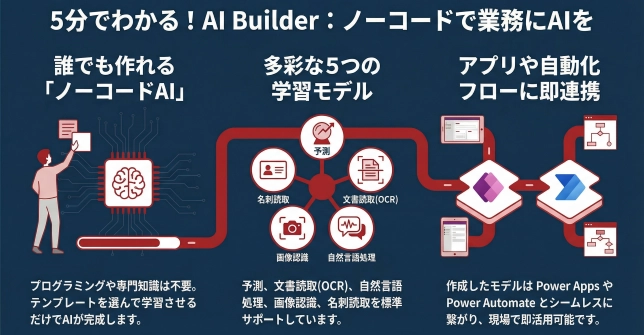
AI Builder は Power Platform に標準搭載された AI 機能で、次のようなAIの学習モデルをノーコードで作成できます。
- 予測(結果予測・二値分類など)
- フォーム処理(請求書・領収書・契約書などの読み取り、AI-OCR)
- 自然言語処理(文章や単語をもとにカテゴリ分類やプロコン分析など)
- 画像認識(物体検出など)
- ビジネスカード・名刺読取
作成した学習モデルは Power Apps、Power Automateなどとシームレスに連携 でき、業務アプリや自動化フローに組み込むことで AI を手軽に活用できるようになります。
AI Builder活用例1:AIの予測モデルで現場判断を支援する
予測モデルとは?
AI Builderの典型的な活用例として、予測モデルがあります。
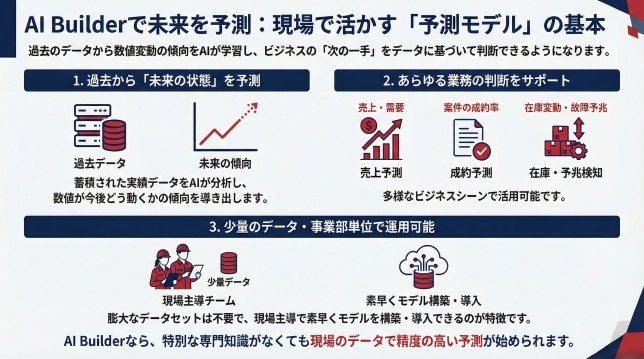
予測モデルは、過去のデータから数値変動の傾向を学習し、未来の数値の状態を AI が予測するモデルです。
代表的な例としては次のような用途があります。
- 売上や需要の予測
- 案件の成約可能性の予測
- 在庫数の増減予測
- 支払い遅延の確率の予測
- 設備や機械などの故障予測
AI Builderでは、大量のデータがなくても学習モデルを構築可能で、事業部単位でも扱える点が特徴です。
予測モデルの構築ステップ
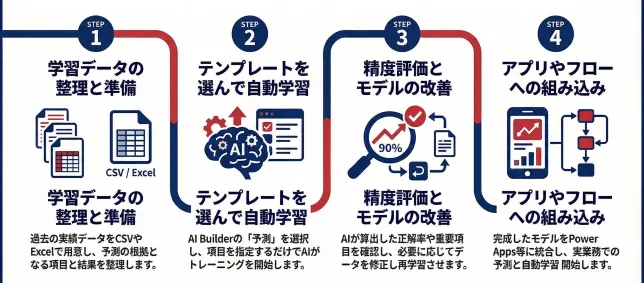
予測モデルは、Power Appsの構築画面を操作して次の手順で簡単に作成できます。
① 学習データを用意
- CSV / Excel / Dataverse 等のデータを利用可能
- 過去の売上、利益、在庫などの実績データを「教師データ」として準備
- 入力項目(説明変数:予測の根拠として利用する項目)、予測したい結果(目的変数:売上、利益、解約可能性など、予測したい項目)を整理
② AI Builderで学習モデルを作成
- AI Builderの画面上で「予測」テンプレートを選択
- 実績データの入力項目をAIに学習させる
- トレーニングを自動実行
③ モデルの精度を評価
- 学習後のAIのモデルの正解率・混同行列・重要項目(AIが判断に使った特徴量)を確認し、精度を評価
- 必要に応じてデータを修正し再トレーニング
④ Power Apps / Power Automateに組み込む
- Power AppsやPower Automateの構築画面で学習モデルを選択し、アプリケーションへAIを組み込む
- Power Appsに投入された新規データは、自動的に学習モデルに取り込まれ、学習モデルの精度を向上
予測モデルの実用例
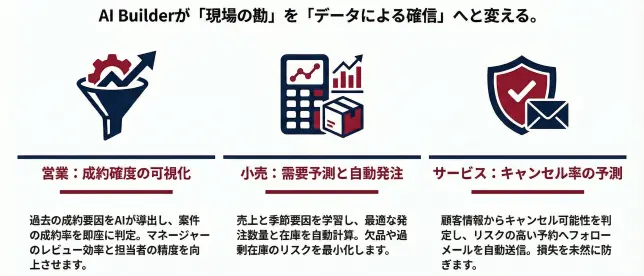
予測モデルでは、具体的な例として次の様なモデルを構築し、AIに予測させ、業務の判断材料として活用することが出来ます。
■ 営業現場:案件の成約確度を予測し可視化
- 過去データから「成約に寄与する要因(どの様な案件が成約しやすいか)」をAIが導出
- 現場担当者は案件情報を入力するだけで AI が成約確度を判定
- マネージャーの案件レビューを効率したり、現場担当者が案件対応の精度を向上
■ 小売業:需要予測で発注数量を自動計算
- 売上データと季節要因を学習
- AIが商品別の需要量を予測し、発注数量や適正在庫の計算に活用
■ サービス業:キャンセル発生確率を予測
- 顧客プロファイルや予約情報からキャンセル率を判断
- キャンセル確率の高い予約に対して事前フォローの通知やメールを自動送信
AI Builder活用例2:文書認識(AI-OCR)の活用で紙業務を脱却する
文書認識(AI-OCR)とは?
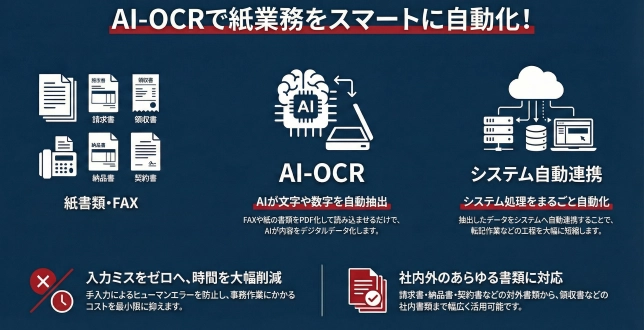
AI-OCRは、AIがPDFや画像ファイルから文字や数字を自動抽出する機能です。
FAXや紙の書類をPDF化し、AIに読み込ませることで、自動的にデータを抽出し、様々な処理をシステムで自動化することが出来ます。
AI-OCRで処理させる書類の例としては、次の様な書類があげられ、紙業務を大幅に短縮でき、ミス削減にも直結します。
- 請求書、納品書、契約書などの取引先との書面
- 領収書などの社内稟議や経費精算等の書面
AI-OCRの構築ステップ
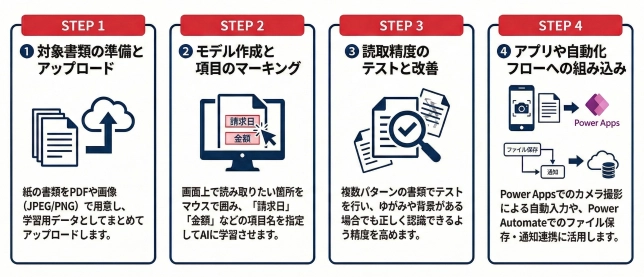
AI-Builderでは、Power Appsの画面から次の様なステップでAI-OCRの学習モデルを構築することが出来ます。
① 対象書類を準備
- 紙の書類をPDF、JPEG、PNGの形式のファイルで準備
- 準備したファイルをまとめてアップロードし学習用データに使用
② AI Builderでフォーム処理モデルを作成
- アプロードしたファイルを画面上に表示し、項目の位置をドラッグ&ドロップで囲んでマーキング
- マーキングした範囲に「請求日」、「金額」、「取引先名」などの項目名を入力しAIに覚えさせる
③ 読取精度テスト
- 複数パターンの書類で読取りテストを実施し、認識精度を確認
- ゆがみや背景がある書類については複数パターンを学習させるなどし精度を改善
④ Power AppsやPower AutomateにAI-OCRを組み込む
次の例の様にAI-OCR機能を業務アプリケーションに組み込む
例1:Power Appsへの組み込み
- タブレットやスマホでPower Appsアプリを起動
- タブレットやスマホのカメラで書類を撮影
- AI-OCRが撮影された書類から項目を抽出し、自動的にフォームに値をセット
- フォームにセットされた値と撮影した書類をデータベースに自動保存
例2:Power Automateへの組み込み
- One DriveやGoogle Driveに請求書のファイルをアップロード
- 自動的にPower Automateが起動し、AI-OCRが請求書から項目と値を抽出
- 抽出した値をデータベースに自動保存
- 経理担当者へTeams通知
AI-OCRの実用例
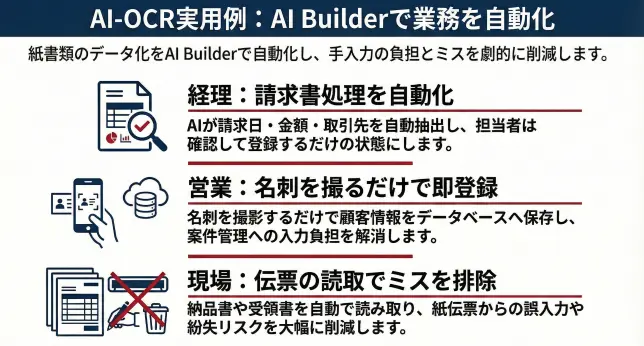
AI-Builderで構築したAI-OCRの次の様な実用例があります。
■ 経理業務:請求書処理の自動化
- 請求書からAIが請求日・金額・取引先等を抽出
- 担当者は内容を確認し、支払いデータとして登録実行のみ
■ 営業現場:名刺の自動登録
- 名刺の写真を撮るだけで顧客情報をデータベースへ保存
- 案件管理アプリと連動し、名刺情報の入力負担を削減
■ 仕入れ・納品業務:納品書・受領書の自動読取
- 紙の納品書や受領書を仕入システムや発送システムで読取りデータ処理
- 紙の伝票からの誤入力や紛失リスクを大幅削減
AI Builderの導入を成功させるポイント
AI Builderは、あくまでも学習モデルの構築と業務アプリケーションへのAIの組み込みを容易にする仕組みで、AIの精度を高めるためには学習用のデータが重要です。
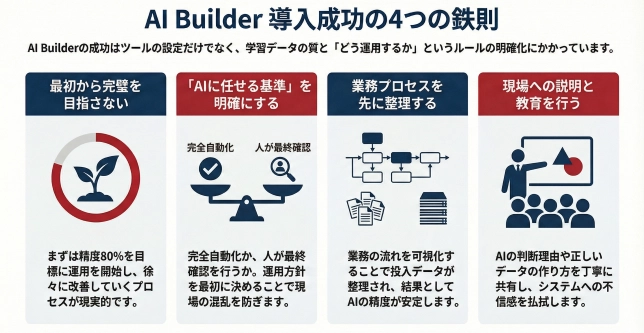
AI Builderの導入を成功させるためには、次の項目が重要なポイントです。
① 最初から完璧なモデルを目指さない
AIの精度はデータの質次第です。
最初は80%程度の精度を目標にし、徐々に改善していく方が現実的です。
② 「AIに任せる基準」を明確にする
- 完全に自動化するのか?
- AIの判定結果を担当者が確認し最終判断するのか?
運用方針を最初に決めることで「使えない」という様な混乱を防げます。
③ 業務プロセスを先に整理
AI導入前に業務プロセスを明確にすることで、学習モデルに投入するデータを整理でき、結果としてAIの精度が安定しやすくなります。
④ 現場への説明とトレーニング
AIの精度への不信感をなくすため、「なぜその結果が出るのか」、「どの様な写真画像を投入すればよいのか」などを丁寧に共有することが重要です。
まとめ:AI Builderで業務に“AI”のパワーを組み込む
AI Builderは、現場の業務アプリや自動処理の仕組みに AIの力を自然な形で組み込める強力なプラットフォーム です。
「AIの導入は難しい」という常識を変え、現場レベルでのAI活用を今すぐ始められるのが AI Builder の最大の強みです。
CIOCでは、AI Builder を含む Power Platform 全体の活用支援を行っています。
「どの業務でAIを活用できるのか?」、「モデル構築から運用まで相談したい」といったご質問やご要望がありましたら、ぜひお気軽にお問い合わせください。