

はじめに
生成AIの活用が広がる一方で、AIで「社内データを活用したい」、「属人的な応対ではないAIにしたい」、「業務システムとつなげたい」といった自社向けにカスタマイズされ、業務と連携したAIを導入したいという要望が増えてきています。
Microsoft Copilot Studioは、まさにその様な要望に応えるためのプラットフォームです。
この記事では、Copilot Studioが「自社専用のAI」を作れる仕組みを分かりやすく解説しつつ、さらに一歩進んで、組織内の様々なシステムに自動的にアクセスし、自然言語で業務プロセスを自動処理するAIを 開発できる点まで説明します。
関連コンテンツ
「Power Platform と Copilot Studio で実現するAIエージェントと自然言語による業務自動処理実践ガイド」無料提供中
Copilot Studioとは何か?
Copilot Studioは、企業や組織が自社の目的に合わせてAIを設計・拡張し、運用するためのプラットフォームです。単なるUI型のAIチャットボットではなく、応対の内容や業務システム・外部システムとの連携まで含めた独自のAIを作成できます。
例えば、業務マニュアルに応じた社内問い合わせ対応AI、問い合わせ履歴や社内外のナレッジを活用した顧客問い合わせ対応AI、社内の業務システムを操作する業務プロセスAIなど、用途を明確にした様々なAIを構築できる点が大きな特徴です。
「AIチャットボット」だけでは終わらない:業務プロセスを担うAIへ
自社独自のAIとして、多くの組織がまず期待するのは、社内規程やマニュアル、FAQなどをAIに読み込ませて「社内外からの問い合わせ対応を自動化する」という用途かと思います。
もちろんそれも重要ですが、Copilot Studioでは、その様なAIはもちろんのこと「問い合わせに対する応対」にとどまらず、「様々な自動処理を実行させることが出来る」という点に大きな特徴があります。
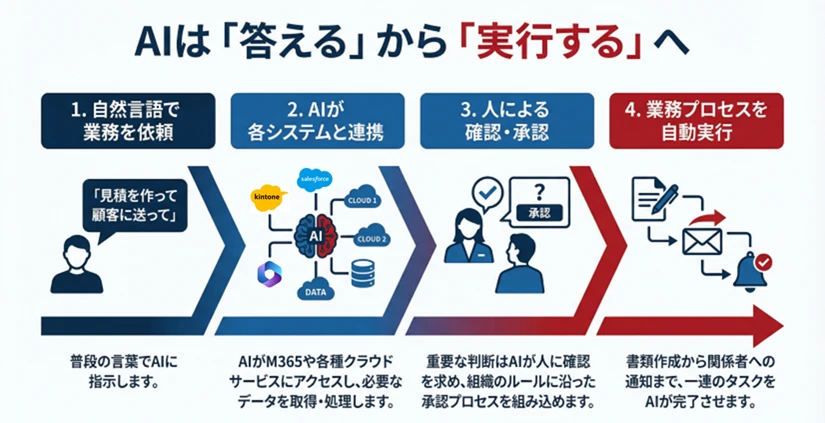
例えば、利用者が自然言語で「見積を作って顧客に送って」、「この申請の承認状況を確認して」、「在庫を見て発注案を作って」などとAIに依頼した場合、 AIが社内の関連するシステムへアクセスし、必要なデータを取得・登録・更新するなどし、様々な書面を作成したうえで関係者へ通知を送信するといった、一連の処理を実行するAIを作成することが可能です。
加えて、AIが誤った処理を勝手に進めるのではなく、適宜、人手による確認や指示を仰いだり、組織のルールに沿った手順(承認・権限・監査)を組み込んだりすることが出来る点も重要な特徴となっています。
さらに、Microsoft 365やPower Platform、様々なクラウドサービスと連携しながら自動処理を実装できる点も、AIの活用領域を広げる大きなポイントです。
Copilot Studioの全体像
Copilot Studioでどの様なAIを作成できるかを理解するためには、その仕組みや知ることが重要です。
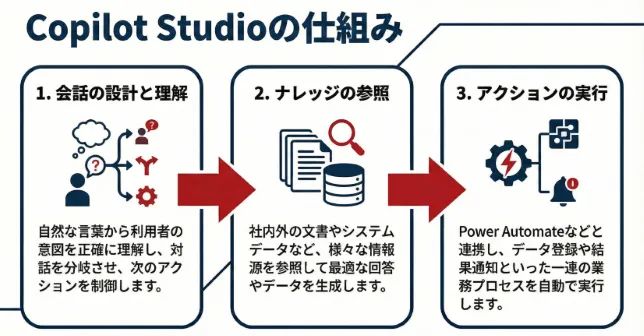
Copilot Studioの仕組みは、大きく分けて次の3つの要素から構成されます。
- 会話の設計と理解
- 自然言語から利用者の意図を理解して、応対や処理を適切に案内(ガイド)する
- ナレッジの参照
- 社内外の様々な情報を参照し回答やデータを生成する
- アクションの実行
- 様々なシステムやデータを操作したり、業務プロセスなどの処理を実行する
Copilot Studioでは、これらを組み合わせることで、問い合わせ対応や業務プロセスの自動処理など、様々なAIを構築できます。
各要素の具体的な内容は次の通りです。
1.会話の設計と理解
利用者の問い合わせや指示は、「一問一答」で終わりません。 例えば「経費精算のやり方」を聞いた人は、次に「領収書の添付方法」、「締め日」、「経費区分ごとの上限額」など、様々な項目を確認してきます。
また、売上報告書の作成についても、「報告期間は?」、「報告に含める商品は?」、「過去の期間と比較が必要か?」、「比較する期間は前月比?前年同月比?」など、様々な項目を考慮して報告書を作成します。
Copilot Studioでは、こうした”問い合わせ”や“業務の流れ”に沿って必要な確認事項を段階的に聞き返したり、自然言語で指示された内容を分解したりし、その内容に応じて処理を分岐させるなどします。
そして、その結果を用いて、参照するナレッジや実行するアクションを制御します。
2.ナレッジの参照
ナレッジの参照では、インターネットに公開されている情報だけでなく、社内の文書や手順書、規程、製品仕様、過去のナレッジなど、様々な情報を参照します。
また、社内外の様々なシステムにアクセスし、データを取得してきます。
Copilot Studioは、参照・取得した情報やデータをもとに回答を組み立てたり、アクションの実行で利用するデータを算出・生成したりします。
ナレッジの参照範囲については、Copilot Studioの画面でAIの作成者が指定したり、参照するシステムのアクセス権限に応じて制御したりすることが可能です。
3.アクションの実行
Copilot Studioの要素として非常に重要な要素がこのアクションの実行です。
Copilot Studioでは、指示内容に応じて社内外の様々なシステムにアクセスし、データを更新したり、業務プロセスを実行したりなど、様々なアクションを自動的に実行することが出来ます。
これによって、利用者は、自然言語で業務プロセスを自動処理するAIを作ることが可能です。具体的な例として、利用者の自然言語による依頼をトリガーにして、
- 特定のデータを取得(検索・照会)
- 計算・加工
- 計算・加工結果を確認し処理継続の承認(フロー)
- 特定のシステムへ計算・加工結果を登録(作成・更新)
- 処理結果の通知(メール・Teams等)
といった一連の業務プロセスを、Power Automateなどの既存の仕組みと連携して実行します。
Microsoft 365 や Power Platformとの連携
Copilot Studioは、Microsoft 365やPower Platformとの親和性が高い点も大きな特徴です。
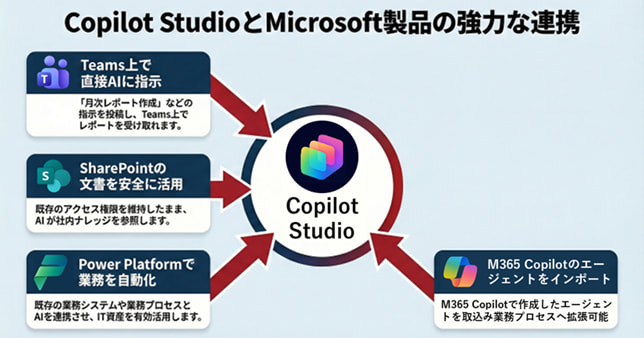
例えば、AIへの指示をTeamsに「月次の売り上げレポートを作成してください」と投稿することで指示したり、AIが作成したレポートをTeamsへの返答で受け取ったりすることが出来ます。
また、AIがナレッジとして参照する文書を日常的にSharePointへ保存しておくと、SharePointのアクセス権限の範囲内で文書が参照され、利用者の権限の範囲内でAIの返答結果が生成されます。
Power Platformとの連携との連携としては、Power Appsで開発された既存の業務システム内のデータにお更新に応じてAIの処理を自動実行したり、Power Automateで作成された既存の業務プロセスを、AIから自動的に実行したりすることが可能です。
さらに、Power Automateで提供されている数百のコネクタをAIに組み込むことも可能です。
この様に、Copilot Studioで作成するAIは、Microsoft 365やPower Platformとの連携によって、日常的な業務の中で自然な形でAIに処理をさせたり、既存のシステムとAIを連携させることでIT資産を先進的に活用したりすることが可能となります。
具体的な利用イメージ
以上の様な仕組みを用いて、Copilot Studioでは、例えば次の様なAIを作成することが出来ます。
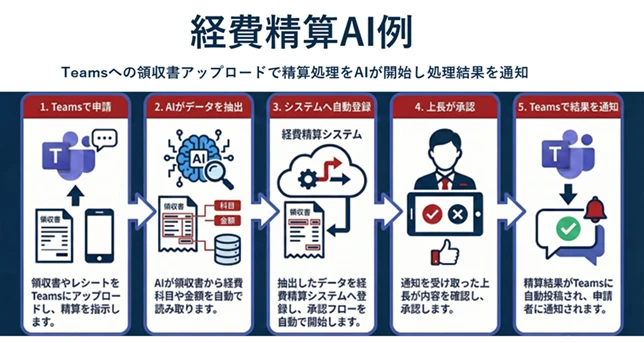
経費精算AI
- Teamsに精算する経費の領収書やレシートをアップロードし経費精算を指示
- AIがTeamsに投稿された指示内容に応じて領収書やレシートから経費科目、金額を抽出
- 抽出したデータを自動的に経費精算システムへ登録し、承認フローを自動実行
- 通知を受け取った上長が承認
- Teamsに精算結果を自動投稿し起案者へ通知
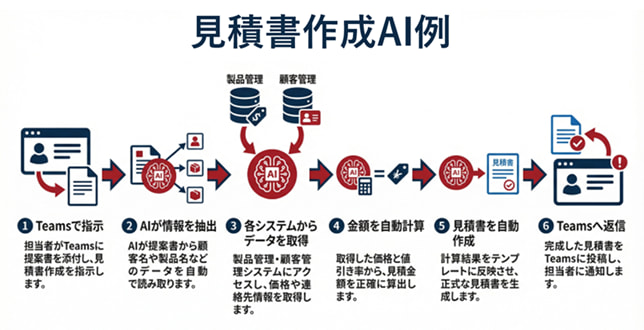
見積書作成AI
- Teamsに提案書を添付し、見積書作成の指示を投稿
- AIがTeamsに投稿された指示内容に応じて提案書から顧客名や製品名などを抽出
- 抽出したデータをもとに、製品管理システムや顧客管理システムなどにアクセスし、見積製品の標準価格や値引き率、顧客の連絡先情報を取得
- 取得した情報から見積金額を自動計算
- 計算結果や連絡先情報を見積書テンプレートに埋め込み見積書を作成
- 作成した見積書をTeamsへ指示の返答として投稿
Copilot Studio 詳細解説動画
Copilot Studioの詳細については、技術者向けの内容になりますが、Microsoftが公式の動画を一通り公開していますので、ご参考にされてください。
まとめ:自社専用AIの活用へ まずはご相談を
以上の通り、Copilot Studioは、社内FAQの自動化などにとどまらず、自然言語で業務プロセスを自動処理する「自社専用AI」を作るためのプラットフォームです。
Copilot Studioを活用し、自社専用AIの作成を社内に定着化させるためには、まずは小さな業務から試しながらAI化していくことが重要です。
CIOコネクティッドでは、お客様の状況や課題に応じて、AI活用の検討やCopilot Studioの導入、定着化まで全般的に対応しています。
ぜひお気軽にご相談ください。
関連記事
Copilot Studioの詳細やAI活用などについては、下記の記事でも解説しています。