

はじめに:AI・Copilot時代はExcelの使い方を見直す必要あり
これまでExcelが得意な人と言えば、
- VLOOKUPが使える
- IF関数を組み合わせられる
- マクロが書ける
といった「関数や操作の習熟度」で評価していたと思います。
また、表の使い方としても、
- 見栄えを整えるためにセル結合を利用
- 表はテーブル機能を利用せず、手作業で表の罫線やフィルタリングを設定
といった使い方をされている方は多いと思います。
しかし、CopilotがExcelに組み込まれ、AIでExcelデータを操作・加工することが当たり前になってきている今、その評価軸や使い方を見直す必要があります。
これから重要になるのは、
「どれだけ難しい関数を書けるか」ではなく
「どれだけ意味のある構造でデータを整理できるか」
「見栄えをきれいに整える」ではなく
「AI・Copilotが“迷わず理解できるデータ”に整える」
です。
この記事では、AI・Copilot時代のExcelの使い方や習得すべきExcelスキルの方向性について分かりやすく解説します。
これまでのExcelの使い方と課題
従来のExcel業務では、一般的に次の流れで作業を行っているはずです。
- 必要なデータを集める
- 関数で書いて集めたデータを集計・加工する
- 集計・加工したデータをもとにグラフを作成する
- 作成したグラフに対して分析・解釈などのコメントを書く
この作業の流れにおいて、Excelを利用する方にとって重要だったのはExcel関数のスキルでした。
しかし、関数に重きを置かれたExcelの使い方は、次の様な問題を引き起こしています。
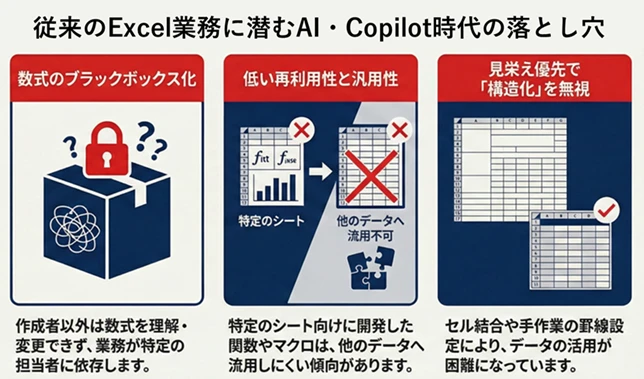
- 数式がブラックボックス化し、Excelシートを作成した担当者しか理解・変更できない
- 作成したシートや開発した関数・マクロを別のデータやシートに流用しづらい
また、”Excelに集めたデータが「構造化」されているか?”については気にせず、”シートや表の見栄えがきれいか?”を気にして、セル結合を多用したり、罫線やフィルタリングの設定を手作業で行っているはずです。
構造化とは何か?
AI・Copilot時代のExcelの使い方として重要なポイントに、集めたデータを表形式で「構造化」するという点があります。
「構造化(構造)」とは、聞きなれない言葉かもしれませんが、データ(表)を構造化するとは、次の様な表形式にするという事です。
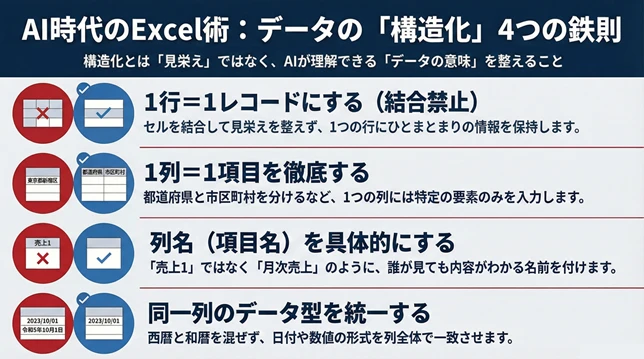
- 1行=1レコード(ひとまとまりの情報)にする
- 例:都道府県の列で、東京都のデータをひとまとまりに並べて、「東京都」の値のセルをセル結合して見栄えを整えない
- 1列=1項目にする
- 例:住所列にあるデータは「東京都品川区・・・」と都道府県から入力し、あるデータは「品川区・・・」と市区町村名から入力しない。都道府県名は都道府県列に入力し、住所列には市区町村名から入力するなど徹底する。
- 列名(項目名)を明確にする
- 例:売上1、売上2、売上3の様に何の売上なのか判断つかないような列名ではなく、週次売上、月次売上、年次売上など、内容が明確な列名を付ける。
- 同一列内の値のデータ型を一致させる
- 例:日付の列に2026/1/1と入力したり、令和8年1月1日と入力するなど、西暦と和暦を混同して入力しない。西暦なら西暦でデータ型をそろえる。
上記の通り、「構造化」とは、「見栄えをきれいに整える」という事ではなく、「データの意味が明確な形式にする」という事です。
なぜAI・Copilot時代に構造化が重要なのか?
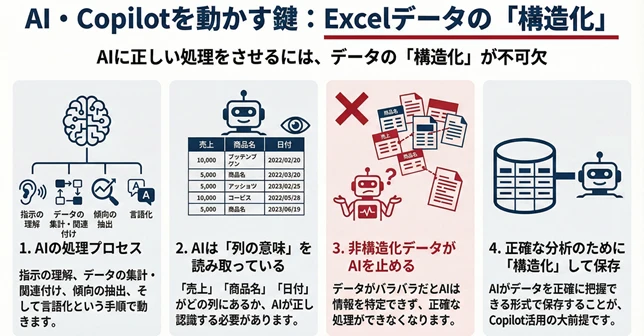
AI・Copilotは、利用者の指示に従って次の様な処理を行います。
- 利用者が入力した自然言語の指示を理解する
- 理解した内容に応じてデータを処理し、必要に応じて複数のデータを集計・関連付けなどする
- 集計・関連付けなどしたデータから傾向やパターンを抽出する
- 傾向やパターンを自然言語に言語化し利用者へ返答する
このような処理において、例えば利用者が、
「前年比で伸びている商品と、その要因を分析して」
という指示を出した場合、AI・Copilotは、
- どの列が売上なのか?
- どの列が商品名なのか?
- どの列が日付と期間の情報か?
をExcelのデータから理解し、読み取る必要があります。
しかしながら、データが構造化されていないと、AI・Copilotは、どの列にどの情報が格納されているか理解できず、正しく処理を進めることが出来ません。
この様に、AI・CopilotがExcelのデータを正確に把握し、正しく処理を進めるために、データを構造化してExcelに保存することが重要になります。
データの構造化のためにExcelの”テーブル機能”を使うことが重要
Excelの利用者の多くは、Excelで表を作成する場合、表の範囲をカーソルで範囲選択し、表の罫線や色、列のフィルターを設定するなど、手作業で表を作成しているのではないでしょうか。
その様な表の作り方では、正確にデータを構造化することは困難です。
例えば、特定の列のデータの型を必ず文字列型に設定したり、入力規則を設定したりする場合、次の様な操作をするはずです。
- 該当する列の範囲を選択し、文字列型や入力規則を設定
- 設定後、表の下に新しいデータを追加する場合、直前の行に設定されている型や入力規則を表の下にコピー
- 型や入力規則を表の下にコピーしたセルにデータを入力
このような操作の場合、2.の手順で型や入力規則のコピーを忘れてしまうと、誤った型や値を入力してしまい、結果として構造化されていない表を作成してしまうことがあります。
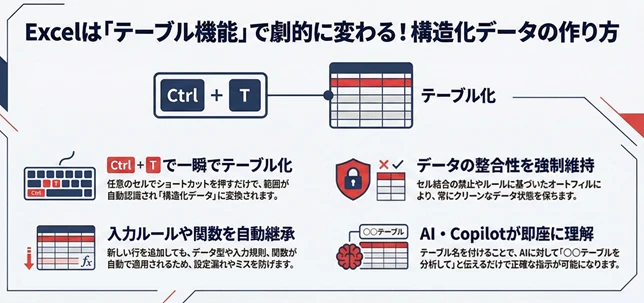
一方で、”テーブル機能”(表にしたい範囲内の任意のセルにカーソルを合わせ、Ctrl + Tキーを押すと自動的に範囲が選択され、選択範囲を”テーブル”として設定することが出来ます。)を利用すると、次の通りデータを構造化しやすくなります。
【テーブル機能の機能例】
- データ型や入力規則、関数などセルに設定されている内容が新規追加された行に自動的に適用される
- テーブル内のセルのセル結合を禁止
- オートフィルによってルールに基づいたデータを自動的に入力される
- 例:「東京都品川区」や「埼玉県川口市」の様に都道府県と市区町村が入力されている列の隣に都道府県列を作成し、その列の値として「東京都」、「埼玉県」と入力すると、その列の値として隣の列に入力されている都道府県名だけが自動的に入力される。
この様に、”テーブル機能”を利用すると、Excel内のデータを構造化しやすくなります。
また、”テーブル機能”では、設定したテーブルに「売上テーブル」の様にテーブル名を設定し、AI・Copilotに対して、
「売上テーブルで前年比を分析して」
という指示を出すと、AI・Copilotは、自動的に売上テーブルの範囲を分析すべきデータの範囲として理解し、処理を進めることが出来ます。
一方で、テーブルとして設定されていない場合は、分析する範囲も指示内容に記載しないと期待している結果を得られないことがあります。
これからのExcelの利用者に求められるスキル
以上の通り、ExcelファイルをAI・Copilotに読み込ませ、意図通りに処理をさせるためには、構造化された状態でExcelにデータを持たせることが重要です。
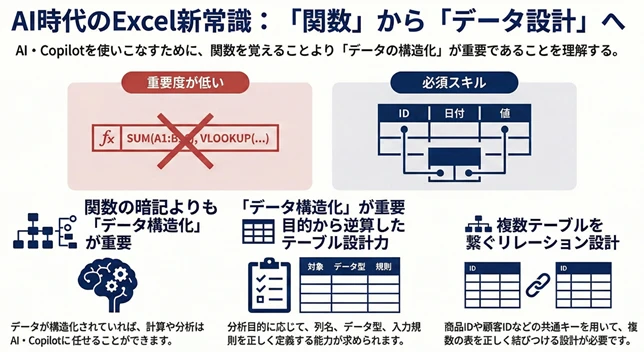
データが構造化されていれば、必要な関数はAI・Copilotが教えてくれたり、集計・計算・分析はAI・Copilotに任せることが出来るようになります。
つまり、Excelの利用において、これから重要になるのは、関数の使い方をいくつ知っているか?という事よりも、次の様なデータを構造化し、テーブルの構造を設計するスキルが重要になります。
- 集計や分析の目的を検討し定義する能力
- 集計・分析の目的に応じて、どのような構造(列名やデータ型、入力規則など)でデータを持つかを設計する能力
- 複数のテーブルを利用する場合、商品IDや顧客IDなど共通の列名でテーブルを結びつける設計能力
まとめ:AI・Copilot時代 Excelファイルを”資産”にすること
AI・Copilot時代のExcelは、
- どんな形でExcelでデータを持てば良いか?
- Excelのデータは将来どのように活用されるのか?
を考えながらテーブルを作成することが重要です。
その様に作成されたExcelファイルは、組織の資産として蓄積され、AI・Copilotも最大限に効果を発揮し、人間では気が使いない様々な示唆を与えてくれるはずです。
CIOCでは、お客様の状況や課題に応じて、Excelの使い方指導や管理方法など含め、AI活用の検討やCopilotの導入に関するアセスメント、導入・定着化まで全般的に対応しています。
ぜひお気軽にご相談ください。