


詳しい人も、
必要な資料も。
ひとつの入り口から。
Microsoft 365に蓄積された資料やTeamsの会話と、
社内の人をつなぐ。
相談先の発見と、日々の知識の再利用をお手伝いします。
Microsoft 365 / SharePoint / Teamsの資産を活用し、組織力を強化
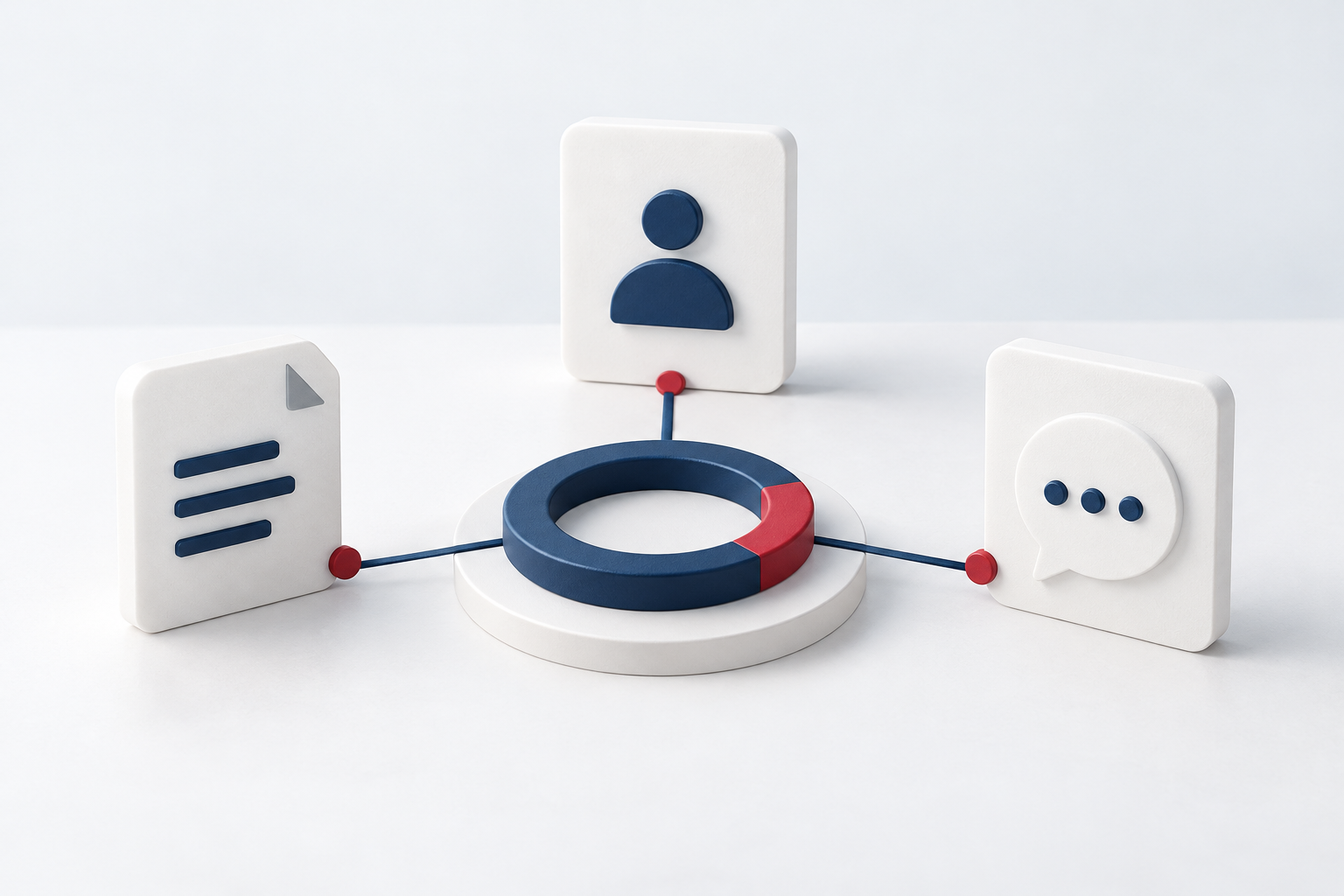
日々の業務に、このような課題はありませんか?
知識はある。けれど、たどり着けない。
誰に聞けばよいか
分からない
部署を越えて相談したい。けれど、誰がその分野に詳しいのかわからない。
必要な資料が
見つからない
SharePointのサイトやTeamsを行き来し、資料を探すだけで時間がかかる。
過去のやり取りを
活かしきれない
同じような質問や調査を繰り返し、以前の対応を次の仕事に活用できていない。
社内ナレッジナビとは
人・資料・会話をつなぎ、
社内の知識を仕事に活かし、組織力を向上する。
ひとつの検索から相談先と参考情報を確認し、
内容を確かめながら、次の行動につなげるための製品です。
 検索する / 関連をたどる
詳しい人を見つける
資料・会話の原文を確認する
相談や業務に活かす
主な機能
探す。確かめる。つながりを知る。
人と情報を、
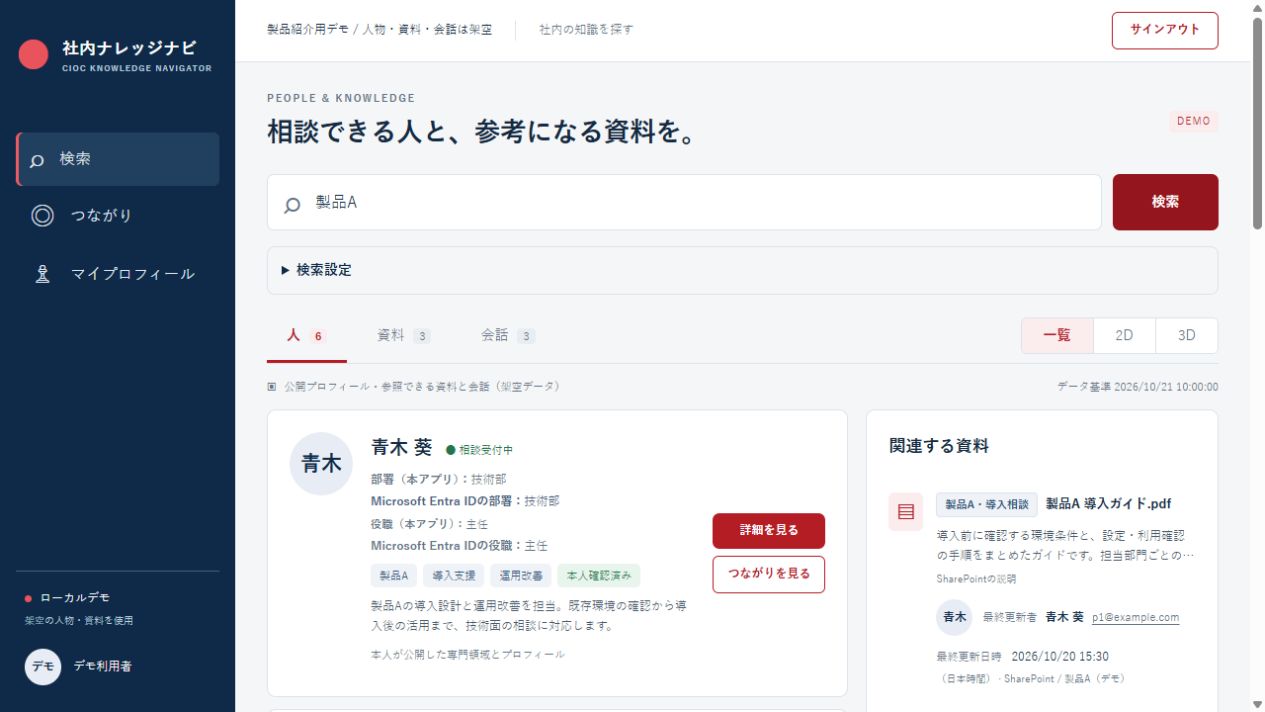
同じ検索から探す。
キーワードで人・資料・会話を検索。部署や専門領域、期間などで絞り込み、必要な情報を見つけやすくします。
- 人・資料・会話を切り替えて確認
- 資料の拡張子・最終更新者などで絞り込み
- Teamsチャネル名で資料・会話を絞り込み
画像を別タブで開く ↗プロフィールと参考情報から、
相談先を検討する。
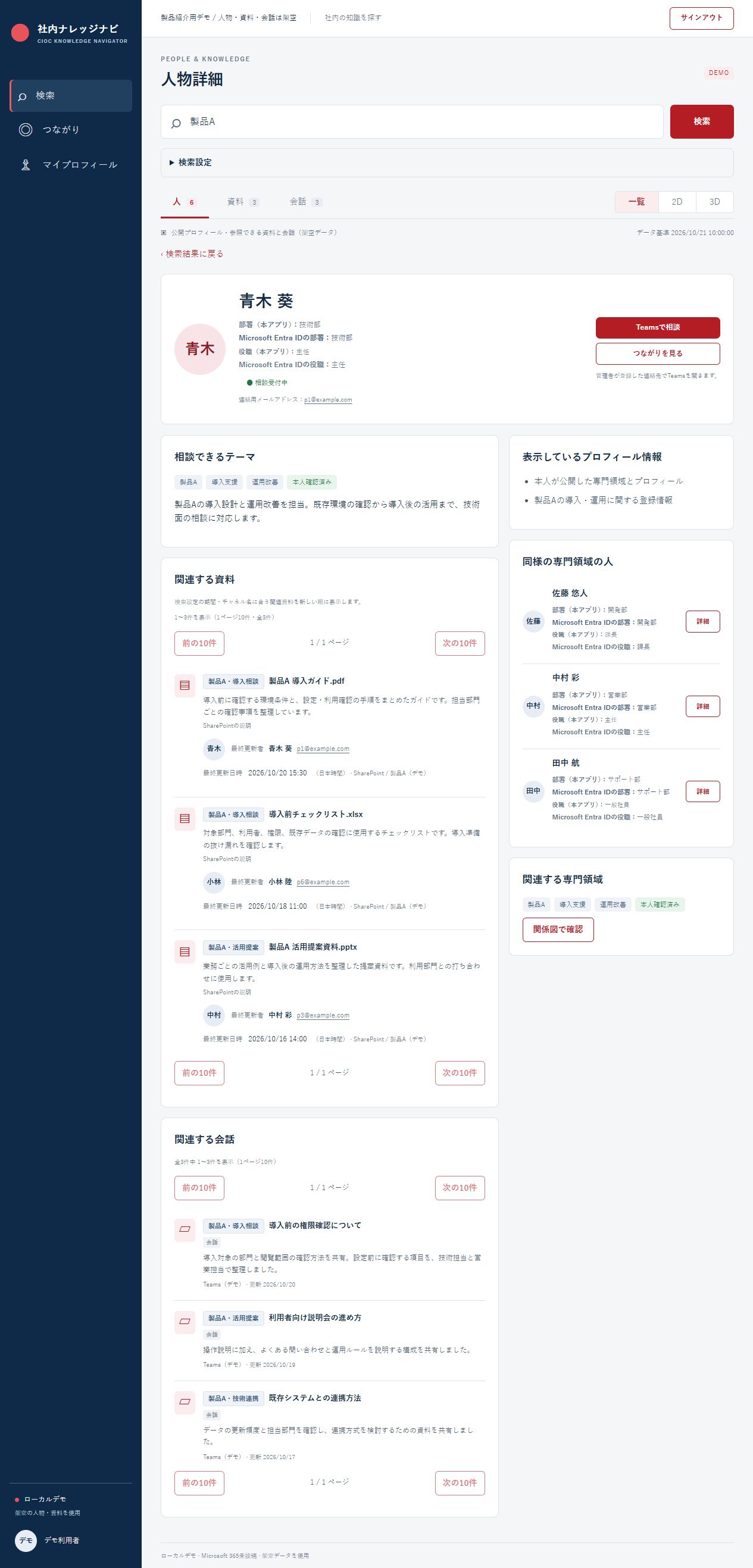
専門領域や連絡先に加え、その人に関連する資料や会話を確認。相談の前に背景を知り、話を進める手がかりにできます。
- 部署・専門領域・プロフィールを確認
- 関連する資料や会話から原文へ移動
- 同様の専門領域の人も確認
 画像を別タブで開く ↗
部署を越えたつながりを、
2D・3Dで見る。
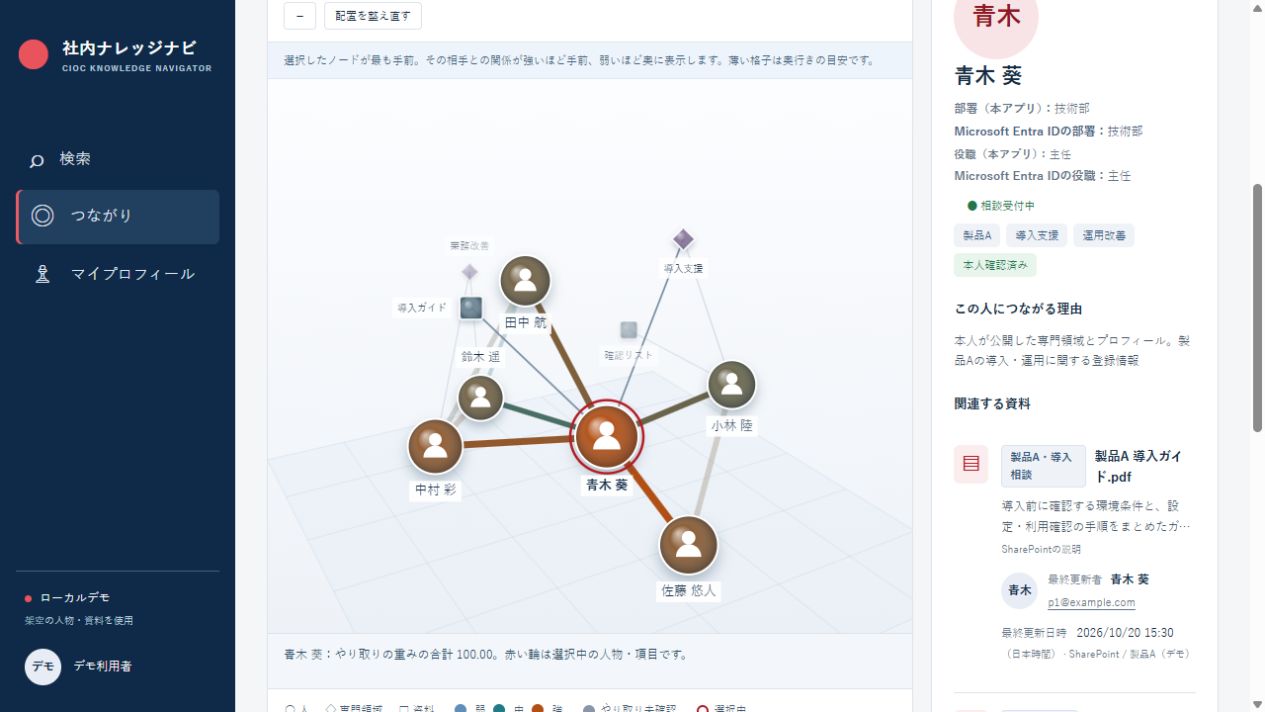
人と人のやり取りや、専門領域・資料との関連を図で表示。関係をたどりながら、別の相談先や参考情報を見つけられます。
- 一覧と2D・3D表示を切り替え
- 人・専門領域・資料の関連を確認
- 期間と対象範囲を踏まえて関係を見る
関係図は、知識共有や相談先の発見を支援するものです。
 画像を別タブで開く ↗
活用シーン
日々の「調べる・聞く」を、スムーズに。
例えば、次のような場面での活用を想定しています。

社内の知見を
提案の準備に活かす
製品に詳しい人と関連資料を探し、提案前に確認したい点を整理する。

過去の対応から
解決の手がかりを探す
類似する相談や資料をたどり、経験のある担当者へ相談する。

業務の背景と
相談先を知る
マニュアルや過去の会話とあわせて、関連する部署・専門領域の人を確認する。
利用範囲と権限
必要な情報を、
閲覧できる範囲で。
利用者の権限と、組織で決めた対象範囲を前提に、
社内の知識活用を進めます。
- Microsoft 365の閲覧権限を確認
- 資料・会話は、利用者が閲覧できる範囲で表示します。
- 検索・収集対象を管理者が設定
- SharePointサイトやTeams標準チャネルなど、利用対象を選択します。
- プロフィールは利用者自身が公開設定
- 人物プロフィールは利用者自身が公開設定をします。
導入について
活用する業務と情報を整理するところから。
Microsoft 365の利用状況や、解決したい業務課題をお聞かせください。
- STEP 01
ご相談・課題の整理
探したい知識や相談先、利用する部門を確認します。
- STEP 02
対象範囲・権限の確認
Microsoft 365環境、対象サイト・チャネルを整理します。
- STEP 03
システム導入・設定
検討内容に応じてシステムを導入・設定します。
- STEP 04
運用・活用の定着
利用部門への案内や、運用方法を整えます。
ご利用環境や設定・環境整理の範囲により異なります。具体的なスケジュールはご相談のうえご案内します。
導入・利用料金
導入から継続利用までの費用
表示金額はすべて税抜きです。
初期費用
システム導入費用
50万円(税抜き)
Azure環境を含むシステムの導入と、初期トレーニングを含みます。
月額費用
利用料金
Azureの利用料金 +
3万円 / 月(税抜き)
機能追加やバグ修正などを含みます。
- 環境整理などの追加対応
- システム導入にあたり、Microsoft 365の環境整理などが必要な場合は、別途お見積りします。
- 別途必要なサービス利用料
- Microsoft 365の利用料金が別途必要です。Work IQの利用は任意です。Work IQの利用料金は、利用する場合のみ別途必要です。
ご利用環境と必要な導入支援について、お気軽にご相談ください。
料金・導入について相談するよくあるご質問
ご検討にあたって
機能・利用範囲について
どのような情報を検索できますか?
公開されている人物プロフィールや専門領域、承認されたSharePointサイト内の資料、収集対象として設定されたTeams標準チャネルの会話などを検索できます。検索結果を「人」「資料」「会話」で切り替え、必要な情報を確認できます。
主な機能を見る →閲覧権限のない資料や会話も表示されますか?
資料・会話は、利用者が閲覧できる範囲で表示します。さらに、管理者が検索・収集の対象サイトやチャネルを設定します。人物プロフィールは利用者自身が公開設定をします。
利用範囲と権限を確認する →Teamsの個人チャットも収集しますか?
通常の会話収集は、管理者が承認したTeams標準チャネルを対象とします。1対1・グループチャット・会議チャットの全社常時収集は対象にしていません。
対象範囲の考え方を見る →2D・3Dの関係図では何が分かりますか?
人と人のやり取りや、人・専門領域・資料の関連を図で確認できます。表示する期間や対象範囲を選び、関係をたどりながら、相談先や参考情報を探すために利用します。
関係図を含む機能紹介を見る →導入・料金について
利用に必要な環境は何ですか?
Microsoft 365との連携を前提に、Microsoft Entra IDによるサインインと、対象のSharePoint・Teamsへの接続設定を行います。システムはAzure環境に導入します。必要な契約や管理者設定の詳細は、ご利用環境を確認したうえでご案内します。
Microsoft 365の利用料金は別途必要です。Work IQの利用は任意です。Work IQの利用料金は、利用する場合のみ別途必要です。
料金と別途費用を確認する →システム導入費用に何が含まれますか?
システム導入費用は50万円(税抜き)です。Azure環境を含むシステムの導入と、初期トレーニングを含みます。
導入・利用料金を見る →月額料金はいくらですか?
月額の利用料金は、Azureの利用料金+3万円/月(税抜き)です。機能追加やバグ修正などを含みます。Microsoft 365の利用料金は別途必要です。Work IQの利用は任意です。Work IQの利用料金は、利用する場合のみ別途必要です。
料金の内訳を見る →別途費用が必要になるのはどのような場合ですか?
システム導入時にMicrosoft 365の環境整理などが必要な場合は、別途お見積りします。また、Microsoft 365の利用料金が別途必要です。Work IQの利用は任意です。Work IQの利用料金は、利用する場合のみ別途必要です。現在の環境と必要な対応範囲をお伺いし、ご案内します。
ご利用環境について相談する →導入までにどのくらいの期間がかかりますか?
導入期間の目安は、最短で約2週間です。ご利用環境、対象サイト・チャネル、必要な設定や環境整理の範囲により異なります。具体的なスケジュールは、ご相談のうえご案内します。
導入の流れを見る →相談するときに何を伝えればよいですか?
解決したい業務課題、利用を想定する部門・人数、現在のMicrosoft 365の利用状況、検索したい資料やTeamsチャネルをお聞かせください。分かる範囲の情報からご相談いただけます。
導入について相談する →掲載内容以外のご質問は、お問い合わせからご相談ください。

お問い合わせ
社内の知識を、
もっと活かすために。
社内ナレッジナビの機能や導入に関するご相談など、
お気軽にお問い合わせください。