

はじめに
2025年の年末に発表されたMicrosoft 365 の”エージェントモード(Agent Mode)”は、Microsoft 365 Copilot を単なる AI アシスタントから自律的な生成AIに大きく進化させる非常に重要な新機能です。
このエージェントモードは、AI が単発の質問に対する応答を返すだけでなく、複数の手順にまたがる作業を自律的に動かすことを可能にした点が大きな特徴です。
これまでのMicrosoft 365 Copilot では、AIが返答した内容を人手で本文にコピペするなどし、大部分の作業を人が行う必要がありました。
今回発表されたエージェントモードは、AIが自動的に表や関数、文章などを埋め込むなどし、人手による作業の大幅な軽減を実現する機能です。
これによって、Excel、Word、Power Pointを使った日常的な実務での生産性向上の可能性を一段と高めています。
関連実績・サービス
「Power Platform と Copilot Studio で実現するAIエージェントと自然言語による業務自動処理実践ガイド」無料提供中
エージェントモード(Excel)解説動画
まずは、エージェントモードの実際の動きを確認するために、Excel でのエージェントモードの解説動画をご覧ください。
エージェントモードの特徴:複数ステップ作業をAIが完遂
上記の動画では、Excelのテーブルに対して「テーブル内のデータを分析し、ピボットテーブルやグラフを作成し、ダッシュボードを生成してください。」というような指示を出すと、エージェントモードが自動的にテーブル内のデータを分析して、データの内容にあったダッシュボードを自動的に生成している様子を確認できます。
従来の Microsoft 365 Copilot は、ユーザーの質問や指示に応じて関数や文章などの「生成結果」を返すという機能で、生成された関数や文章などを表や本文に反映するためには、人手でコピペなどする必要がありました。
一方、エージェントモードでは「作業の複雑な流れ」をAIが自律的に実行します。たとえば、Excel におけるデータの整理 → 分析 → グラフの作成 → ダッシュボードの作成といった一連の流れを、AI に一言で依頼するだけで自動化できます。
Word・Excel・Power Pointでのエージェントモードの利用イメージ
エージェントモードは、単に文章や数式を生成するのではなく、WordやExcelなどの各アプリケーションの特性を理解したうえで自律的に作業全体を進める機能です。
現時点では、Word・Excel・PowerPoint での提供が進んでおり、それぞれのアプリケーションで「人が時間を取られがちな作業」をAIがまとめて実行してくれます。
各アプリケーションでの利用イメージは次の通りです。
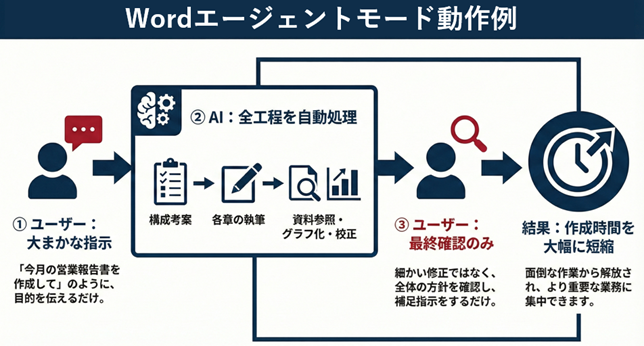
Word での活用例:文書作成を「工程ごと」任せられる
Word でのエージェントモードの強みは、文章を部分的に書くのではなく、文書全体を一つの成果物として組み立てられる点にあります。
例えば「今月の営業活動をまとめた報告書を作成して」と指示すると、AI は次の様に処理を進めます。
- 報告書として必要な構成を考える
- 報告書の背景説明、実績の要約、課題、次月のアクションといった章立てを組み立てる
- 組み立てた章立て毎に内容の文章を書く
さらに、報告書の元となるメモや過去の資料、データなどがあれば、それらを参照しながら内容を整理し、冗長な表現を省いたり、読み手(上司・経営層など)を意識した文体に整えたり、データをグラフ化したりします。
処理を指示した利用者は、途中で一文ずつ修正するのではなく、「報告書の方向性は合っているか」、「補足すべき点はあるか」といった観点で確認し、AIに指示するだけで報告書の作成が済みます。
これにより、報告書の作成時間を大幅に短縮することが出来ます。
Excel での活用例:分析・集計・考察までを一括実行
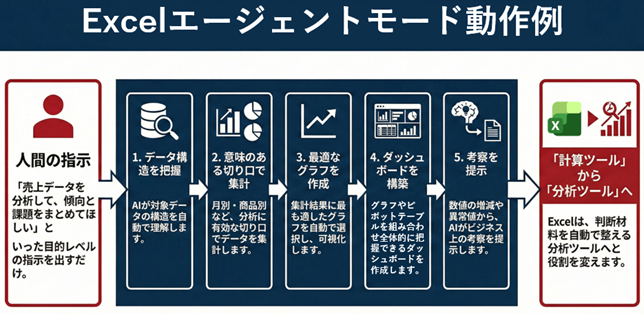
Excel では、エージェントモードの効果を特に分かりやすく確認することが出来ます。
例えば、従来はデータを見て「どの列を利用するか」、「どのような集計をするか」、「どの関数を使うか」を人が考え、データの加工や式の組み立てを人が順番に操作する必要がありました。
一方で、エージェントモードでは、例として「売上データを分析して、傾向と課題をまとめてほしい」といった目的レベルの指示をするだけで、次のようにAIが処理を進めます。
- 対象となるデータの構造を把握する
- 月別・商品別・担当者別など、意味のある切り口で集計を行う
- 集計結果をもとに適切なグラフの種類を選択し、グラフを作成する
- グラフやピボットテーブルなどを組み合わせてダッシュボードを作成する
- 数値の増減や異常値に対する考察を提示する
さらに、Copilot 関数と組み合わせることで、「この数値や値が何を示しているのか?」という解釈まで含めて表現することが出来ます。
これにより、Excel は「計算や表を作る道具」から、「判断材料を自動で整えてくれる分析ツール」へと役割が変わっていきます。
PowerPoint での活用例:構成づくりから資料完成までを支援
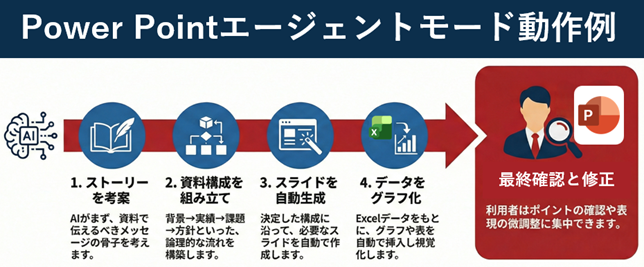
PowerPoint におけるエージェントモードは、資料作成の中でも特に負担の大きい全体の構成検討と構成に応じたスライドの作成を実行しま。
例えば、「経営層向けに、今期の実績と来期の方針を説明する資料を作りたい」と指示すると、AIは次の様に処理を進めます。
- 伝えるべきストーリーを考える
- 冒頭の背景説明 → 実績サマリー → 課題 → 今後の方針というように構成を組み立てる
- 構成に応じたスライドを作成する
- 表やグラフが必要なスライドでは、Excel データをもとにした図表を挿入し、視覚的に理解しやすい形に整える
これにより、利用者はスライドを一枚ずつ作成するのではなく、「資料で伝えたいポイントは十分か」、「表現を調整すべき箇所はどこか」といった観点で最終確認を行うだけで資料の作成が可能です。
Excelの「Copilot 関数」について
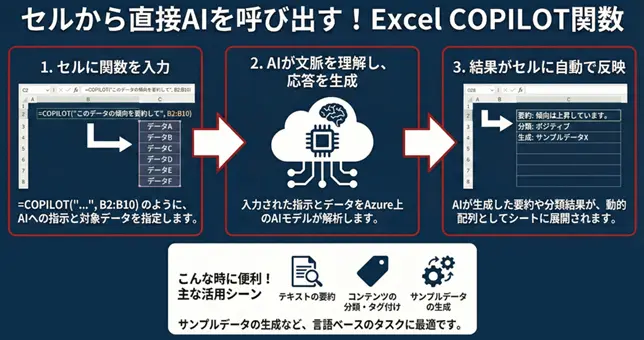
Excel には新しく =COPILOT() といったCopilot関数も提供されています。
これは AI をセル内で直接呼び出すための関数で、例えば次のように使います:
=COPILOT(“この売上データの傾向と次の3か月の予測を出して”)
この関数は、通常の Excel 関数とは異なり AI の推論や自然言語の意図に基づいて計算や要約を行います。
エージェントモードと組み合わせることで、AI が自律的に複雑な作業を遂行しつつ、セルの計算結果にCopilot関数の結果を反映させることが可能になります。
エージェントモードの“自律的”な作業実行とは?
エージェントモードの”自律的”な作業の実行とは、次のような流れで遂行されています。
- AI がユーザーの指示を解釈
- 作業計画を組み立てる
- 作業計画に基づいて実行
- 作業結果を検証
- 結果が意図しない内容だった場合、1.に戻って修正
上記の様に作業が実行されるため、自律的かつ精度の高い処理結果を得ることが出来るようになっています。
注意すべきポイント
- ライセンス要件
- エージェントモードの利用には、Microsoft 365 Copilot の契約などが必要になることがあります。
- セキュリティとガバナンス
- Copilotやエージェントモードは、企業内の様々なデータへアクセスすることで、生成されるコンテンツが自社の状況に合った精度や品質に高まります。効果を最大限に高めるためには、企業内のコンテンツの保存場所やアクセス制御、ログ管理などの設計が重要になります。
まとめ:日常業務の次世代体験へ まずはご相談を
Microsoft 365 Copilot の エージェントモード は、AI が単なる補助役を超え、日常的なな業務を自律的に遂行する新しい生産性ツールです。
Excel・Word・PowerPoint などの Office アプリの中で、自然言語による指示だけで自動的に作業が完了する世界が実現しています。
しかしながら、効果を最大化するためには、日常的な情報の管理やアクセス権の設定などが重要になります。
CIOコネクティッドでは、お客様の状況や課題に応じて、Microsoft 365 やCopilotの導入から活用・定着化まで全般的に対応しています。
Microsoft 365 やCopilotの活用の幅を広げたい方は、ぜひお気軽にご相談ください。